
Guia de Acesso à Videoconferência
Passo 1: Início do Processo
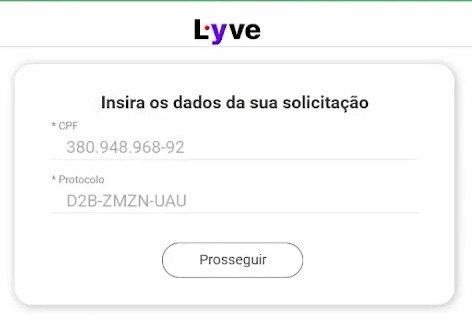
Enviamos um link para você. Ao clicar nele, você será direcionado para esta tela. Como seus dados (CPF e Protocolo) já estarão preenchidos automaticamente, você só precisa clicar no botão "Prosseguir".
Passo 2: Escolha do Método de Autenticação
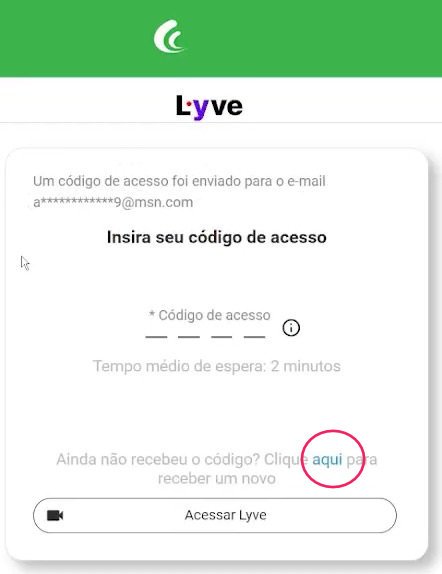
Nesta etapa, o sistema pede um código que foi enviado inicialmente para o seu e-mail. No entanto, para facilitar, recomendamos receber via celular. Para trocar a forma de envio, clique no link azul com a descrição: "Clique aqui para receber um novo", conforme indicado na imagem.
Passo 3: Selecionar SMS
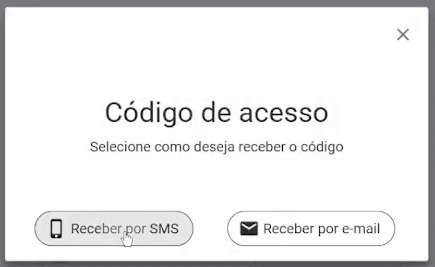
Um pop-up aparecerá com as opções de recebimento. Clique no botão "Receber por SMS" para que o código seja enviado para o seu celular cadastrado.
Passo 4: Confirmar Envio de SMS
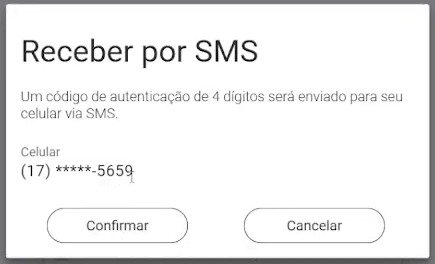
O sistema mostrará os últimos dígitos do seu número de celular. Clique em "Confirmar". Aguarde alguns instantes e verifique a caixa de mensagens (SMS) do seu celular. Você receberá um código de 4 caracteres. Anote ou copie este código.
Passo 5: Inserir o Código
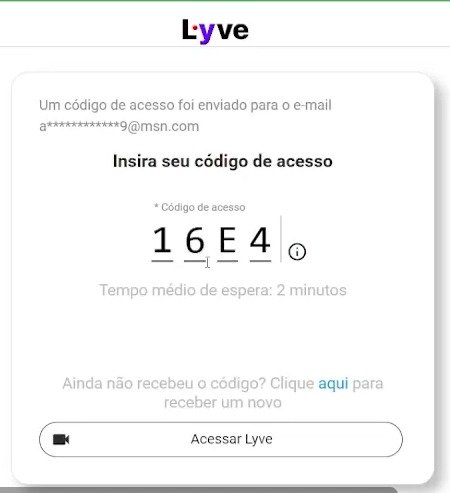
Volte para a tela do navegador. Digite nos campos o código de 4 caracteres que você acabou de receber via SMS no seu celular. Após digitar, clique no botão "Acessar Lyve".
Passo 6: Aguardando na Fila
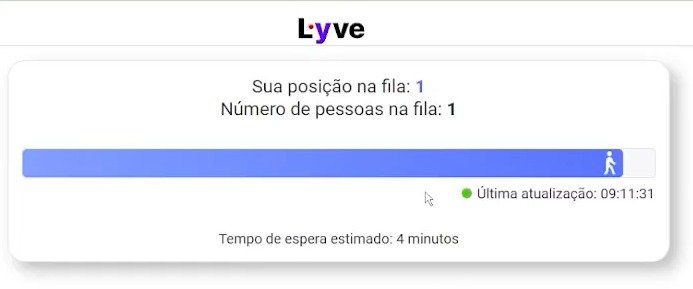
Você entrará na fila de espera virtual. Esta tela mostra sua posição atual e o tempo médio estimado para ser atendido. Por favor, não feche a janela. O processo costuma ser rápido.
Passo 7: Videoconferência e Finalização
Sua câmera abrirá e você será atendido por um de nossos agentes para a validação. A videoconferência dura apenas alguns minutos. Atenção: Ao final do atendimento, o agente lhe passará um código. Anote-o de forma legível ou tire um "print" da tela. Você precisará deste código para baixar seu certificado digital.